HUSTNLP Server Clash 使用教程
本文面向 HUSTNLP 的所有同学。每个人使用自己的订阅、节点、端口和 mihomo 进程;不需要 sudo,也不会影响其他用户。
不要把订阅链接、Web 控制台 secret 或自己的配置目录分享给其他人。订阅链接通常包含可直接使用的 token。
快速配置可直接跳转至简易图文教程。
1. 首次初始化
登录服务器后执行:
clashctl init # 首次必须使用;加载 hook 后可用 clashinitinit 会创建当前用户的私有配置目录,并为当前 shell 注册兼容命令。根据 shell 类型加载一次:
# Bash
source "${HOME}/.bashrc"

# Z-shell
source "${HOME}/.zshrc"
之后可检查命令是否已加载:
type clashctl
type clashui
clashctl doctor # 或:clashdoctor
新开的 Bash/Z-shell 终端会自动加载。clashctl 是系统可执行命令,即使尚未加载 shell hook 也可以使用;clashui、clashsub、clashnode 等是兼容函数,必须先加载 shell hook。
兼容别名与主命令的对应关系如下:
| 主命令 | 别名 |
|---|---|
clashctl on | clashon |
clashctl off | clashoff |
clashctl status | clashstatus |
clashctl ui | clashui |
clashctl sub ... | clashsub ... |
clashctl node ... | clashnode ... |
clashctl tun ... | clashtun ... |
clashctl mixin ... | clashmixin ... |
clashctl secret | clashsecret |
clashctl log | clashlog |
clashctl upgrade | clashupgrade |
clashctl init | clashinit |
clashctl env | clashenv |
clashctl doctor | clashdoctor |
clashctl migrate | clashmigrate |
clashctl uninit | clashuninit |
clashctl -h | clashhelp |
下文每个业务命令都同时给出两种写法。别名只在加载 shell hook 后可用。
2. 添加和管理订阅
建议为订阅显式指定一个好记且唯一的名称:
clashctl sub add -n 'My Airport' -u 'https://example.com/subscription-token' # 或:clashsub add -n 'My Airport' -u 'https://example.com/subscription-token'-n指定订阅名称。-u表示添加后立刻切换到该订阅。- 如果不指定
-n,程序会根据订阅文件名或链接域名生成名称。
查看当前订阅列表:
clashctl sub ls # 或:clashsub ls列表中的 * 表示正在使用的订阅。当前订阅管理以“名称”为唯一标识,不使用数字 ID。
# 切换订阅
clashctl sub use 'My Airport' # 或:clashsub use 'My Airport'

# 不带参数时,交互选择并切换订阅
clashctl sub # 或:clashsub

# 更新当前使用的订阅
clashctl sub update # 或:clashsub update

# 更新指定订阅或全部订阅
clashctl sub update 'My Airport' # 或:clashsub update 'My Airport'
clashctl sub update --all # 或:clashsub update --all

# 重命名或删除订阅
clashctl sub rename 'My Airport' 'My Airport Backup' # 或:clashsub rename 'My Airport' 'My Airport Backup'
clashctl sub del 'My Airport Backup' # 或:clashsub del 'My Airport Backup'
名称中有空格、中文或特殊字符时,始终用单引号包住名称。
3. 开启终端代理
加载 shell hook 后,使用:
clashctl on # 或:clashon它会启动当前用户自己的 mihomo,并为当前终端设置 http_proxy、https_proxy、all_proxy 等环境变量。验证:
clashctl status # 或:clashstatus
curl -s http://ip-api.com
关闭当前用户的服务并清除当前终端代理变量:
clashctl off # 或:clashoff代理环境变量只对执行 clashctl on 的那个终端生效。新开的终端需要再次执行 clashctl on。
没有加载 shell hook 时
先启动自己的服务,再由当前 shell 执行导出的环境变量:
clashctl on # 或:clashon
eval "$(clashctl env)" # 或:eval "$(clashenv)"
更推荐执行一次 source "${HOME}/.bashrc" 或 source "${HOME}/.zshrc",之后直接使用 clashctl on/off。
4. 选择节点
先确保服务已经运行:
clashctl on # 或:clashon交互选择策略组和节点:
clashctl node # 或:clashnode查看策略组、节点或帮助:
clashctl node ls # 或:clashnode ls
clashctl node -h # 或:clashnode -h
节点选择只会修改当前用户自己的 mihomo 实例,不会影响其他同学。
5. Web 控制台
执行:
clashctl ui # 或:clashui命令会显示当前用户控制台的内网地址和公网地址,并自动启动自己的服务。控制台端口按用户独立分配,因此不要把别人的端口当作自己的端口使用。
查看当前控制台 secret:
clashctl secret # 或:clashsecret首次打开面板时,如页面要求认证,请填入该命令输出的 secret。不要将控制台地址和 secret 一起公开;如果公网地址无法访问,请联系服务器管理员检查防火墙,不要自行修改 allow-lan、bind-address 或共享安装目录。
6. 常用排查命令
# 当前用户的目录、PID、端口、controller、活动订阅
clashctl doctor # 或:clashdoctor

# 服务状态
clashctl status # 或:clashstatus

# mihomo 日志
clashctl log # 或:clashlog

# 订阅更新日志
clashctl sub log # 或:clashsub log

# 查看所有命令
clashctl -h # 或:clashhelp
clashctl sub -h # 或:clashsub -h
clashctl node -h # 或:clashnode -h
提交日志或截图求助时,请先删除订阅 URL、token 和 Web secret。
7. 多用户服务器的限制
- system 多用户模式不支持 TUN。请使用 HTTP/SOCKS 环境变量代理,即
clashctl on。 - 普通用户不能升级共享
mihomo内核;需要升级时联系管理员。 - 不要执行
sudo pkill mihomo、pkill mihomo或系统级systemctl stop mihomo。请使用clashctl off,它只停止你自己的实例。 - 不要修改
/usr/local/lib/clashctl、/usr/local/bin/clashctl或其他用户的${HOME}目录。
8. 常见问题
clashui: command not found
当前 shell 尚未加载 hook。Bash 执行:
source "${HOME}/.bashrc"Z-shell 执行:
source "${HOME}/.zshrc"也可先继续使用完整命令 clashctl ui。
clashctl on 提示未加载 shell hook
服务已经可以启动,但子进程无法直接修改你的终端环境变量。执行:
source "${HOME}/.bashrc"
clashctl on # 或:clashon
或者执行:
eval "$(clashctl env)" # 或:eval "$(clashenv)"订阅更新失败
先查看订阅日志:
clashctl sub log # 或:clashsub log确认订阅链接仍然有效,再重试:
clashctl sub update # 或:clashsub update要清理自己的所有数据
以下命令会停止并删除当前用户的配置、订阅和日志,不会删除共享程序,也不会影响其他用户:
clashctl uninit # 或:clashuninit非交互脚本中才使用:
clashctl uninit --yes # 或:clashuninit --yes9. 简易图文教程
A100 教程
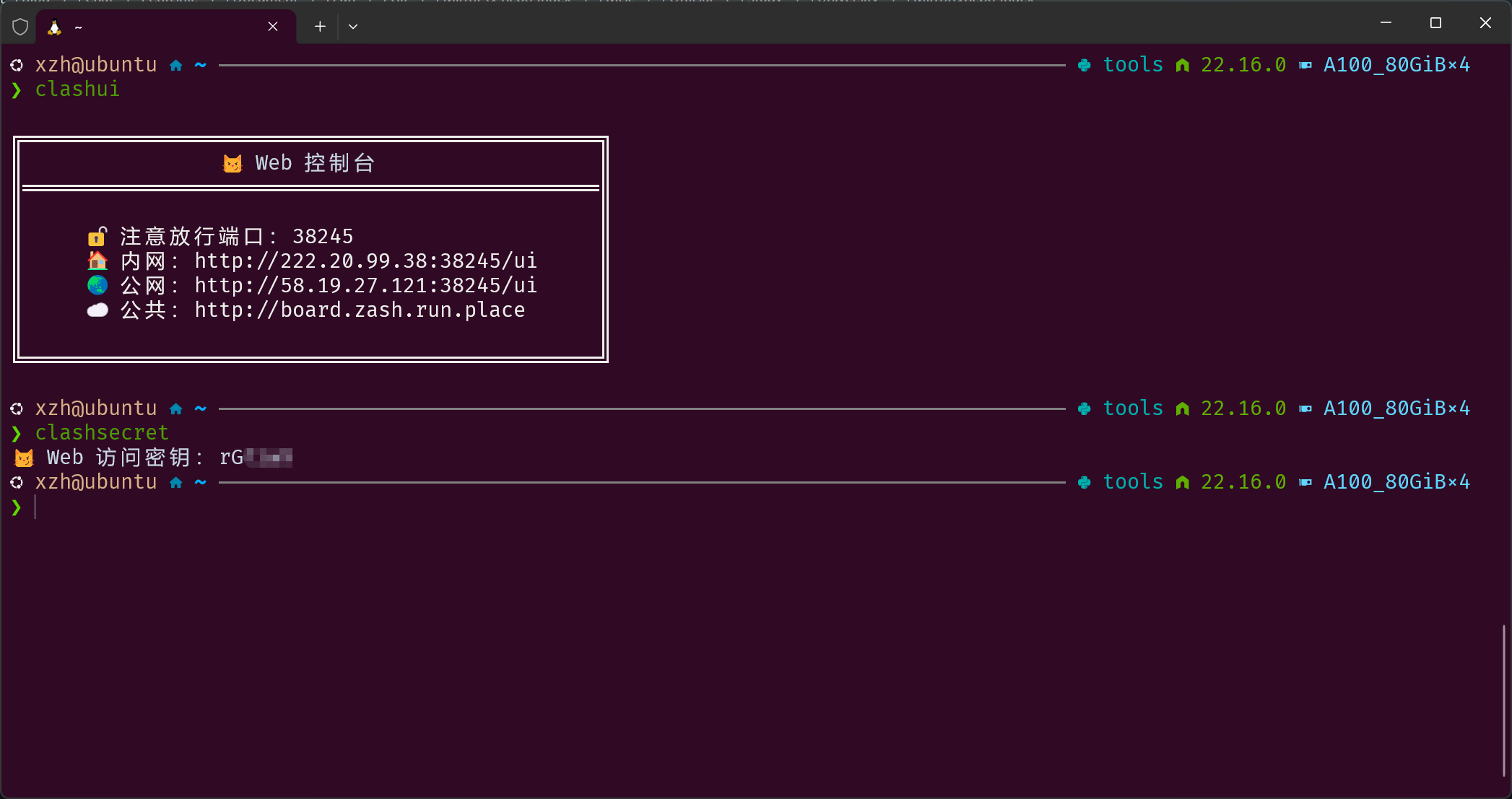
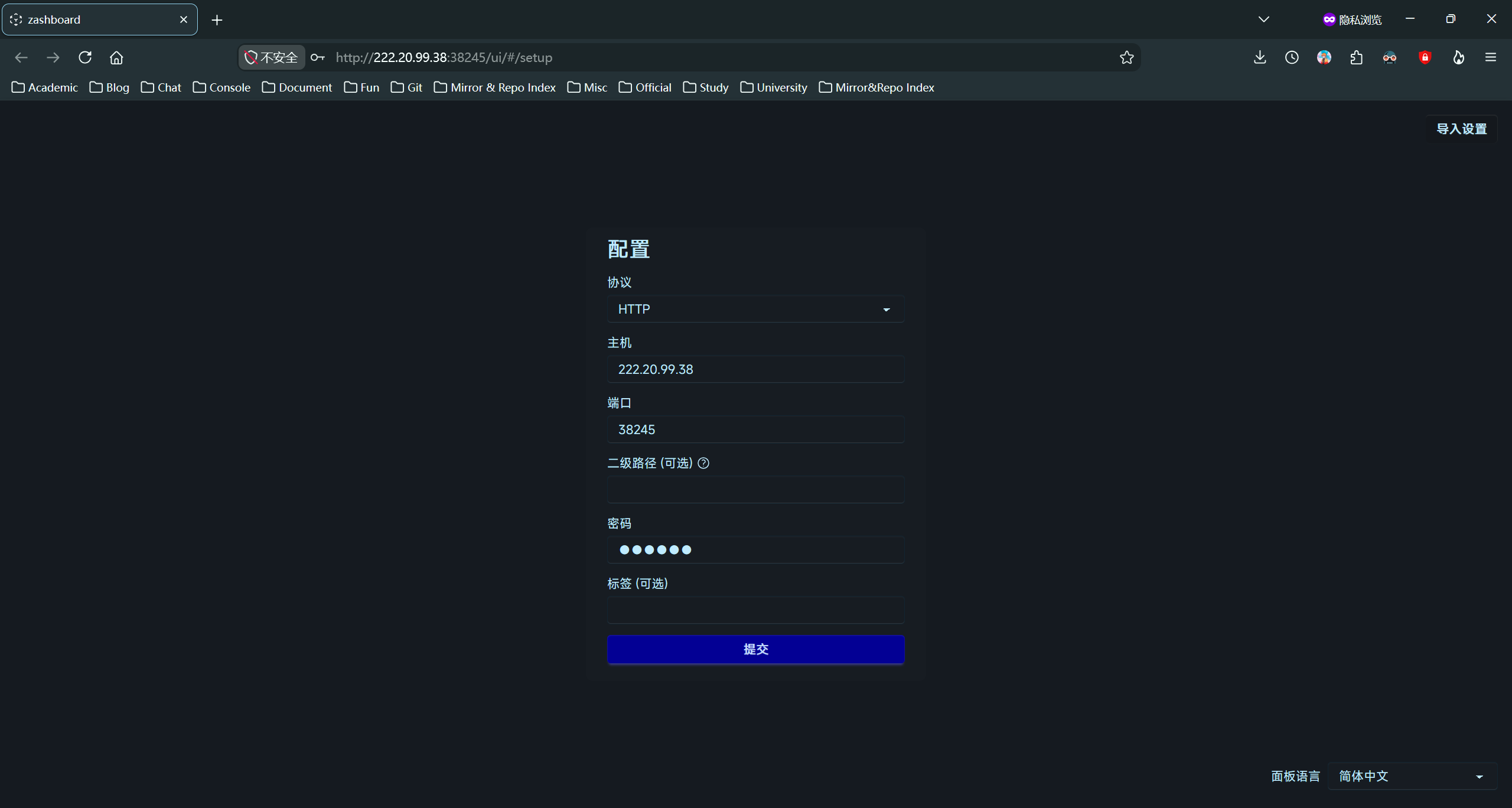
输入主机、端口、密码并登录:
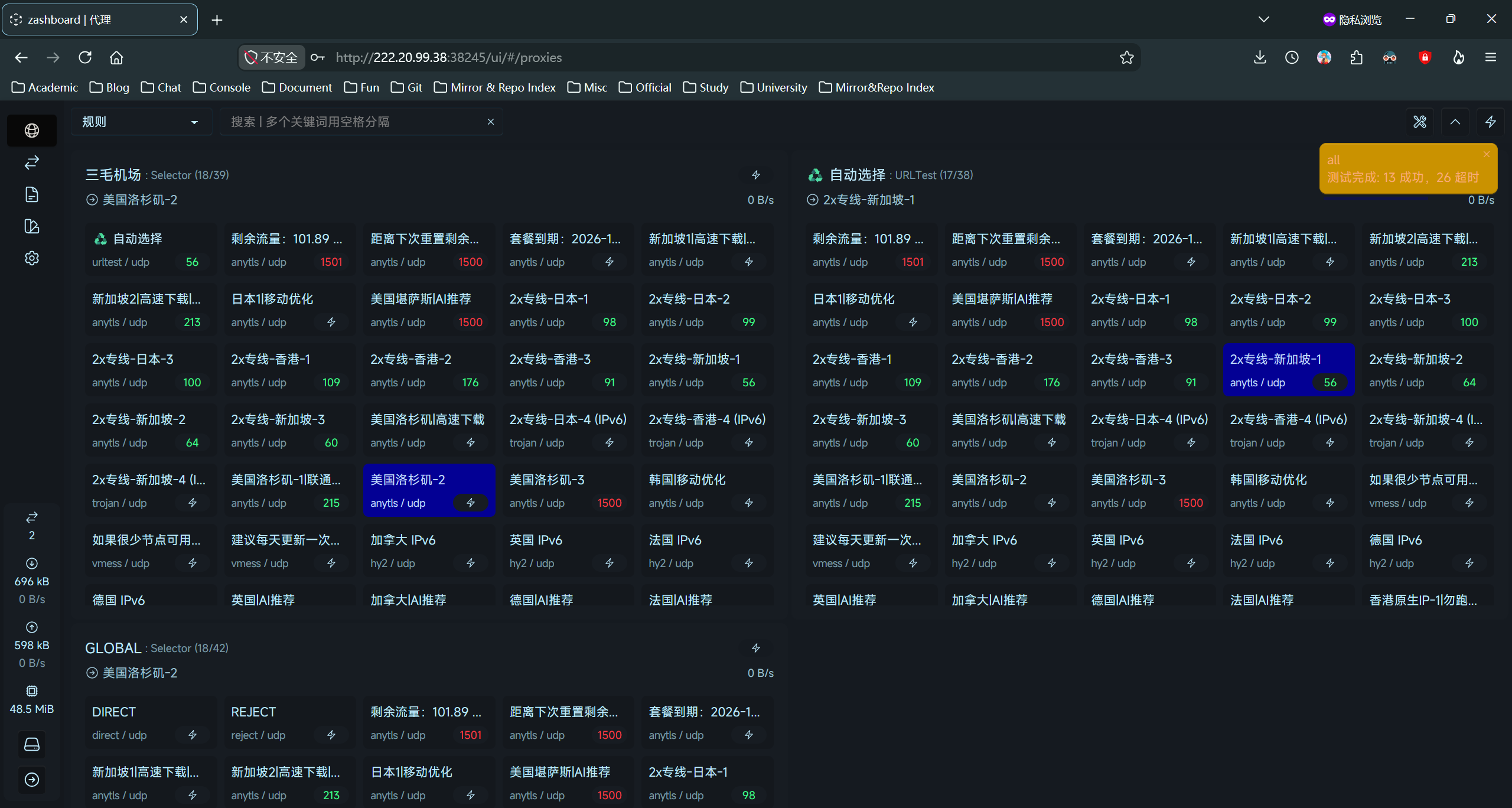
测速并切换节点:
A6000、3090 教程
note
因 A6000、3090 通过交换机连接到 A100,二者均无固定 ip,所以需要特殊的 ssh 连接方式转发端口。
这里以 A6000 为例
首先正常连接服务器查看自己的端口和密码:
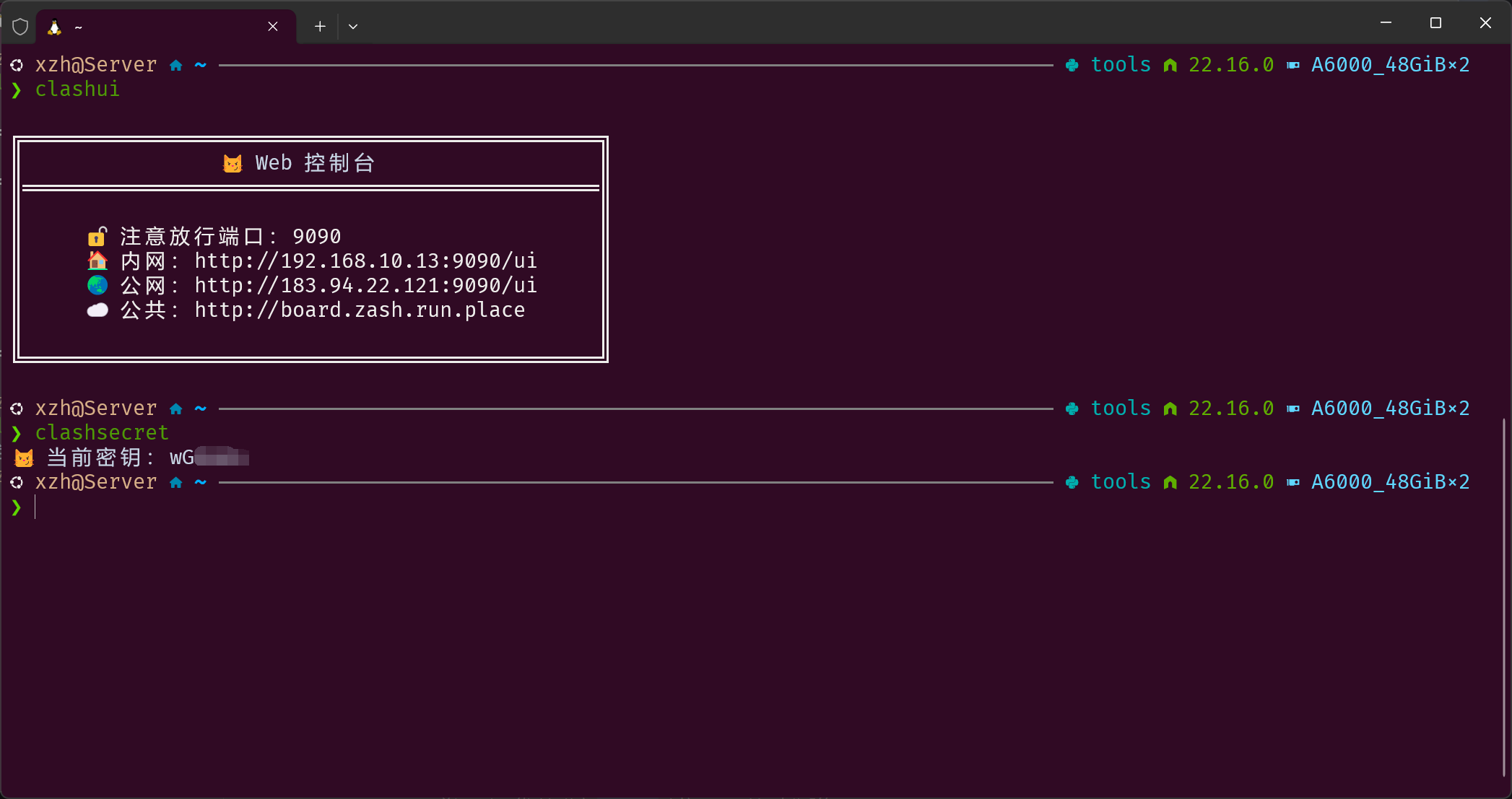
然后再次使用 ssh 连接服务器并转发端口:
ssh -N -T \
    -o ExitOnForwardFailure=yes \
    -o ServerAliveInterval=5 \
    -L 9090:127.0.0.1:9090 \
    -J username@222.20.99.38 \
    username@192.168.10.13

# 或者(前提是配置过 ProxyJump)
ssh -N -T \
    -o ExitOnForwardFailure=yes \
    -o ServerAliveInterval=5 \
    -L 9090:127.0.0.1:9090 \
    A6000 # 别名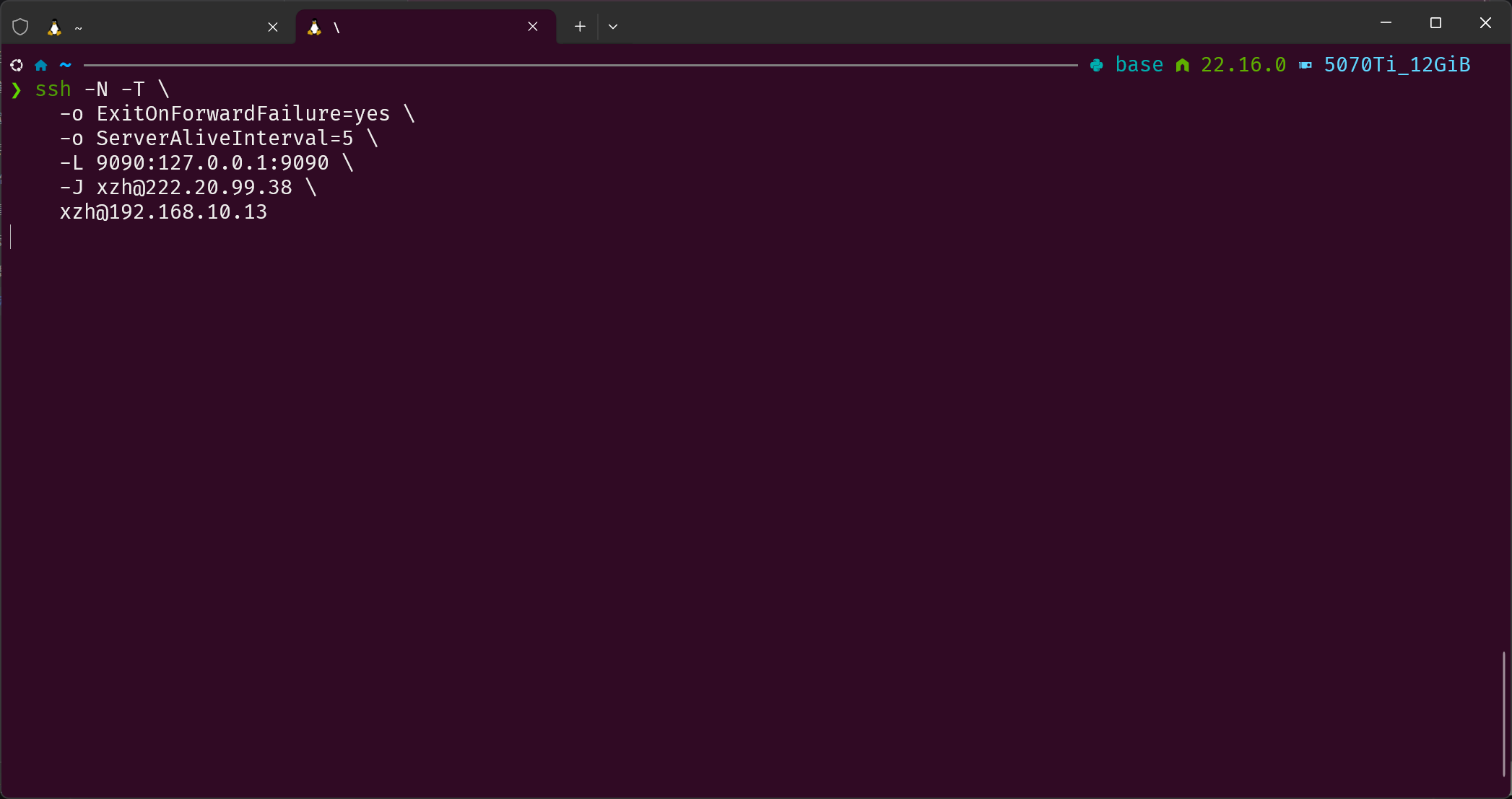
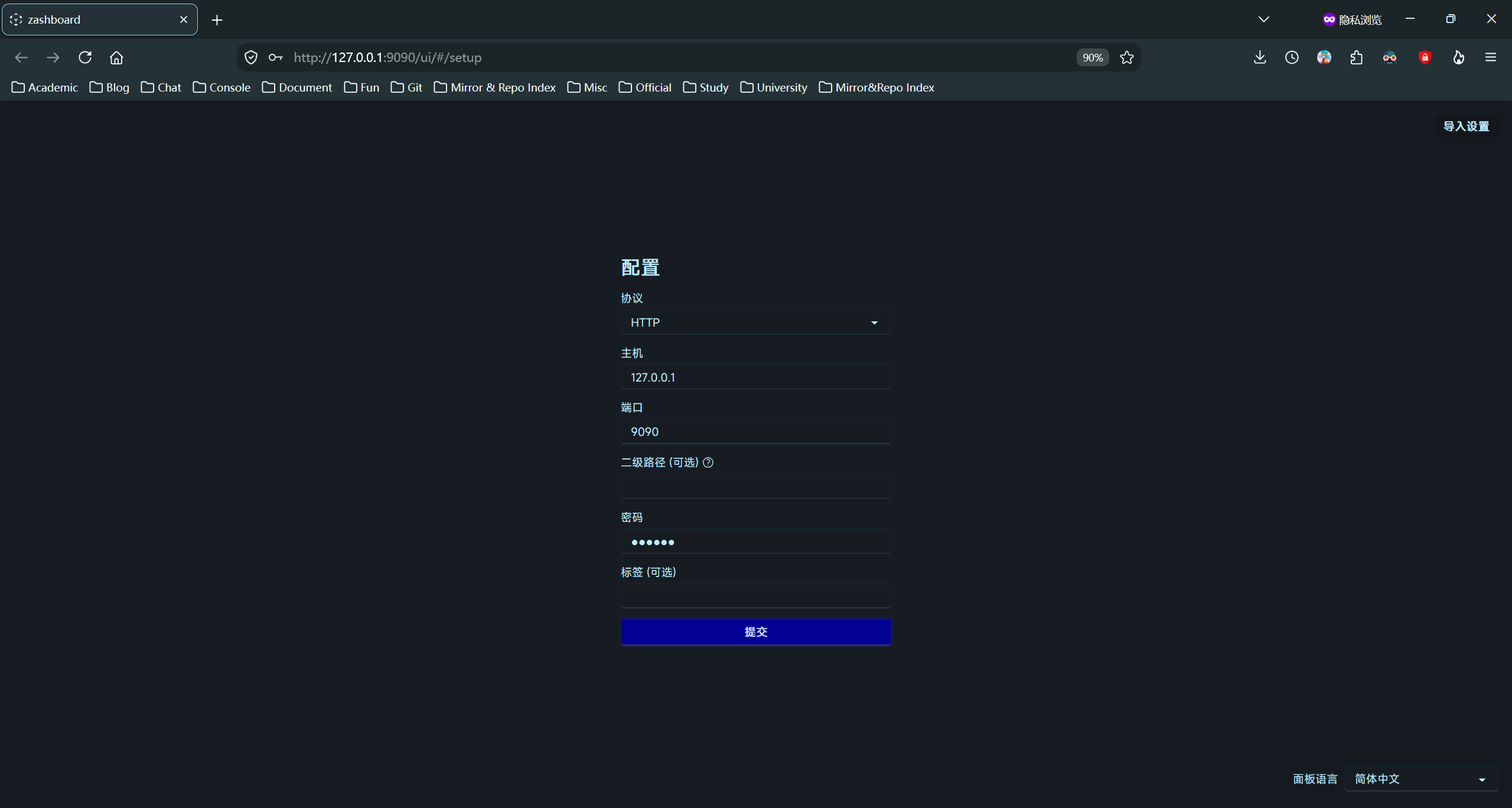
输入主机、端口、密码并登录:
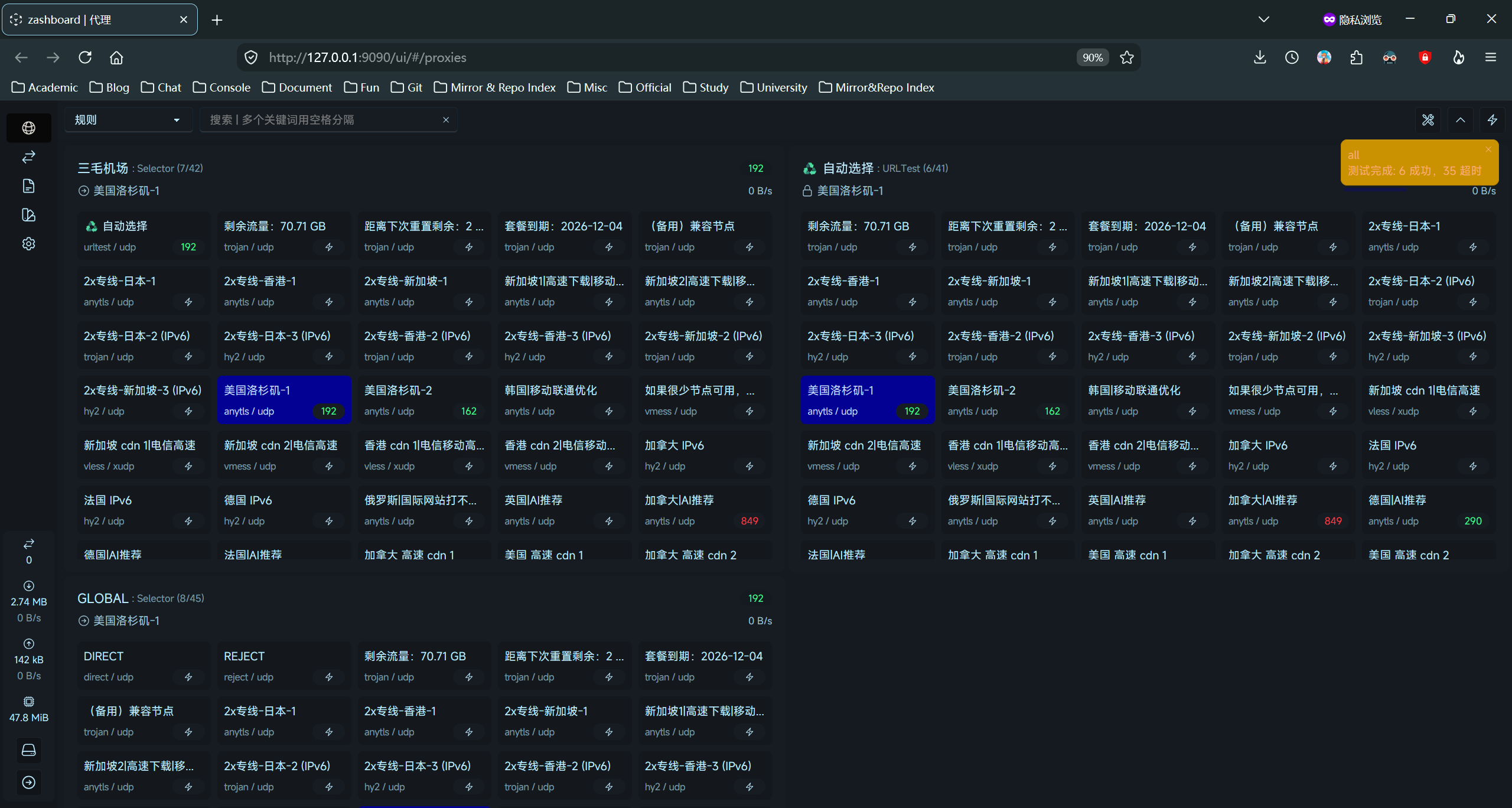
同理,测速并切换节点:
tip
3090 使用同样方法。此处不再进行赘述。